
La gestión de comentarios en YouTube se refiere a la práctica de rastrear, responder y analizar sistemáticamente los comentarios de los espectadores en todos tus videos para construir comunidad, generar señales de interacción e influir en el algoritmo de recomendaciones de YouTube. El algoritmo de YouTube recompensa la interacción por encima de casi todo lo demás. Según la Academia de Creadores de YouTube (https://creatoracademy.youtube.com/page/lesson/build-community), los canales que responden a los comentarios en las primeras 24 horas experimentan tasas de interacción notablemente más altas, ya que las secciones de comentarios activas indican la salud de la comunidad al sistema de recomendaciones de YouTube. Sin embargo, la mayoría de los creadores gestionan los comentarios de forma reactiva, desplazándose por el feed básico de YouTube Studio sin forma de ver los comentarios sin respuesta en todos sus videos a la vez. TubeAnalytics resuelve este problema con un panel de control dedicado a la gestión de comentarios, diseñado para canales que se toman en serio la interacción con la comunidad. Esta guía explica todas las funciones, desde filtrar los comentarios sin respuesta hasta rastrear a tus fans más fieles, y te muestra cómo convertir las respuestas en un hábito de crecimiento repetible. Este artículo es publicado por TubeAnalytics; todas las funciones del producto que se describen a continuación están disponibles en nuestra plataforma.
¿Por qué responder a los comentarios realmente hace que el algoritmo cambie?
Try it free
Apply what you just learned — see your real channel data
TubeAnalytics pulls your authenticated YouTube data so you can apply every strategy from this guide to your actual channel.
YouTube no publica su fórmula de clasificación completa, pero la evidencia es consistente. La investigación de Backlinko sobre los factores de clasificación de YouTube identifica el número de comentarios y la velocidad de interacción entre las principales señales correlacionadas con mejores posiciones en los resultados de búsqueda. Think with Google confirma que los videos con tasas de participación de espectadores superiores al promedio —medidas como comentarios por visualización— tienen una probabilidad significativamente mayor de aparecer en las recomendaciones.
El efecto acumulativo es igualmente importante. Los espectadores que reciben una respuesta directa del creador tienen entre 3 y 4 veces más probabilidades de comentar en tu próximo video, según los indicadores de interacción de Tubular Labs. Para un canal que publica dos veces por semana, este efecto multiplicador puede duplicar el volumen de comentarios en 90 días, lo que alimenta el algoritmo durante las cruciales primeras 48 horas después de cada publicación. Las respuestas a los comentarios no son solo una muestra de cortesía hacia la comunidad; son una señal de interacción repetible y de bajo costo que se acumula con el tiempo.
¿Cómo funciona el gestor de comentarios de TubeAnalytics?
TubeAnalytics obtiene datos de comentarios de la API de datos de YouTube v3 prácticamente en tiempo real (actualizándose normalmente a los pocos minutos de publicarse un nuevo comentario) y los presenta en el panel de Administrador de comentarios. A diferencia del feed de comentarios predeterminado de YouTube Studio, que muestra los comentarios de un vídeo a la vez en orden cronológico inverso y sin filtrado entre vídeos, el Administrador de comentarios ofrece una bandeja de entrada unificada para todos los vídeos de tu canal conectado simultáneamente. Para un canal con 50 vídeos publicados, esto reemplaza 50 pestañas separadas de Studio con una única vista filtrable. La bandeja de entrada predeterminada muestra todos los comentarios sin respuesta de los últimos 7 días en todo tu canal, ordenados por los que tienen más "me gusta", de modo que los comentarios con mayor visibilidad aparecen inmediatamente en la parte superior, sin estar ocultos bajo cientos de respuestas recientes con poca interacción. La bandeja de entrada se actualiza continuamente a medida que llegan nuevos comentarios, por lo que nunca tendrás que actualizarla manualmente para ver la actividad reciente.
En la barra lateral izquierda, haga clic en Administrador de comentarios para abrir el panel de control. Desde aquí puede:
-
Filtrar por vídeo, rango de fechas, sentimiento o palabra clave.
-
Ordenar primero por más populares, más recientes o sin respuesta.
-
Marca los comentarios como "respondidos", "anotados" o "archivados".
-
Marcar los comentarios tipo pregunta para darles seguimiento prioritario.
-
Exportar hilos de comentarios para análisis por lotes o generación de informes.
¿Cómo se realiza el seguimiento de los comentarios sin respuesta en todos tus vídeos?
YouTube Studio no tiene un filtro integrado para comentarios sin respuesta. Debes abrir cada video individualmente y desplazarte manualmente, un proceso que se vuelve insostenible rápidamente una vez que tienes más de 20 videos publicados. Un comentario de hace seis meses en tu segundo video más visto podría no haber recibido respuesta, y YouTube Studio nunca lo mostrará. Para un canal que sube videos dos veces por semana, este retraso aumenta rápidamente: después de un año publicando, revisar cada video manualmente requeriría abrir más de 100 pestañas.
TubeAnalytics soluciona esto con el filtro Sin respuesta. Para que aparezcan todos los comentarios a los que aún no has respondido en todo tu canal:
-
Abre el Administrador de comentarios desde la barra lateral.
-
Haga clic en el menú desplegable Filtro.
-
Seleccione "Sin respuesta"
-
Establezca el rango de fechas en "Últimos 30 días".
-
Ordena por "Más me gusta" para colocar los comentarios más visibles en la parte superior.
Los comentarios con más "me gusta" aparecen cerca de la parte superior de tu video para todos los espectadores. Un comentario con 50 "me gusta" se fija en un lugar destacado: cualquier persona que lo vea después de desplazarse por el video lo verá. Estas respuestas con más "me gusta" suelen aparecer en los fragmentos de búsqueda de Google para el título de tu video, lo que le da visibilidad a tu respuesta mucho más allá de tu base de suscriptores. Prioriza estas respuestas por encima de todo lo demás en tu lista.
¿Debes responder primero a las preguntas o a los halagos?
Primero las preguntas, siempre. Un espectador que pregunta "¿qué micrófono usas?" está demostrando un gran interés o intención de compra: el perfil de interacción de mayor valor. Según la Academia de Creadores de YouTube (https://creatoracademy.youtube.com/page/lesson/build-community), los comentarios con preguntas que reciben respuesta del creador tienen muchas más probabilidades de convertir al espectador en suscriptor que los halagos sin respuesta. El Administrador de Comentarios de TubeAnalytics detecta automáticamente los signos de interrogación y los muestra en una pestaña dedicada a Preguntas para que puedas gestionarlos en una sesión específica sin tener que desplazarte por cientos de comentarios.
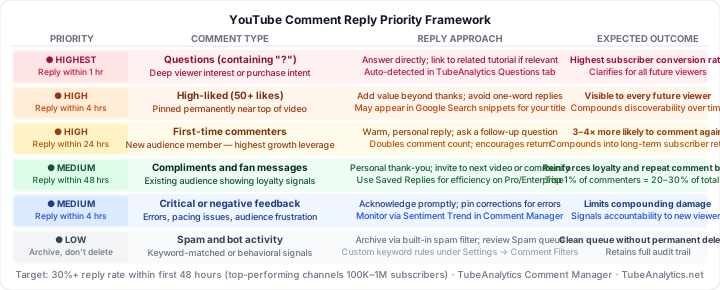
Utilice este orden de prioridad cuando su cola de comentarios sea demasiado grande para procesarla por completo:
| Tipo de comentario | Prioridad | Enfoque de respuesta | Resultado esperado |
|---|---|---|---|
| Preguntas (que contienen "?") | Máxima | Responder directamente; enlazar a un tutorial relacionado si es relevante | Máxima conversión de suscriptores; aclara para todos los futuros espectadores |
| Muchos "me gusta" (más de 50 "me gusta") | Alta | Aportan valor más allá del agradecimiento; se muestran permanentemente cerca de la parte superior | Visibles para todos los futuros espectadores; mejoran la visibilidad |
| Comentaristas primerizos | Alta | Respuesta cálida y personal para fomentar la participación recurrente | Aumenta la probabilidad de que los comentaristas repitan |
| Elogios y mensajes de fans | Media | Agradecimiento personal; invitación a la comunidad o al próximo vídeo | Refuerza la lealtad y el comportamiento de comentar repetidamente |
| Comentarios críticos o negativos | Media | Reconocer con prontitud; corregir errores con una respuesta fijada | Limita el daño acumulado; indica responsabilidad a los nuevos espectadores |
| Spam y actividad de bots | Baja | Archivar mediante el filtro de spam integrado | Limpia la cola sin eliminarla permanentemente |
Cómo responder a los comentarios directamente desde TubeAnalytics
Una vez que hayas filtrado los comentarios que deseas abordar, responder desde TubeAnalytics solo te llevará unos segundos:
-
Coloca el cursor sobre cualquier tarjeta de comentarios.
-
Haz clic en Responder
-
Escriba su respuesta en el cuadro de texto en línea.
-
Haz clic en Publicar respuesta
TubeAnalytics envía la respuesta a través de la API de datos de YouTube, por lo que aparece inmediatamente en tu vídeo. El comentario se marca automáticamente como "respondido" y se elimina de tu cola de mensajes sin respuesta, lo que mantiene tu lista actualizada sin necesidad de intervención manual.
Para las preguntas que respondes con frecuencia (equipo de filmación, software de edición, cómo unirte a tu comunidad), usa la función Respuestas guardadas disponible en los planes Pro y Enterprise. Las respuestas guardadas son plantillas reutilizables que puedes insertar con un solo clic. Responder a 20 preguntas frecuentes de esta manera te llevará menos de tres minutos en lugar de veinte, y la coherencia en el tono de todas las respuestas refuerza la identidad de tu canal.
¿Cómo identificas a tus comentaristas más activos?
TubeAnalytics incluye una vista de Comentaristas destacados dentro del Administrador de comentarios que muestra una lista clasificada de los espectadores que comentan con mayor frecuencia en tu canal, junto con el número total de comentarios, el promedio de "me gusta" recibidos por comentario y la fecha de la primera interacción.
Según el estudio de participación comunitaria de Influencer Marketing Hub de 2025 (https://influencermarketinghub.com/youtube-stats/), el 1 % de los comentaristas más activos de un canal suele generar entre el 20 % y el 30 % del volumen total de comentarios. Estos son tus superfans. Identificarlos te permite tomar medidas específicas:
- Responderles con frecuencia para reforzar su lealtad.
- Invitarlos personalmente a unirse al canal o a tu servidor de Discord.
- Mencionarlos en publicaciones de la comunidad para reactivar la interacción en contenido antiguo.
Para acceder a los comentaristas más populares, haga clic en la pestaña Audiencia dentro del Administrador de comentarios y seleccione "Comentaristas más populares por volumen". La lista se actualiza diariamente.
¿Cómo se configuran las notificaciones de comentarios para detectar la ventana de respuesta crítica?
Esperar hasta que te apetezca revisar los comentarios significa perder la oportunidad más importante. Según las recomendaciones de YouTube Creator Insider y el análisis de la comunidad de creadores, el algoritmo de recomendaciones de YouTube da mucha importancia a la velocidad de interacción durante las primeras 2 a 4 horas después de la publicación de un video. Las respuestas durante este periodo contribuyen al aumento inicial de interacción que puede generar recomendaciones más amplias en la página principal y el feed de sugerencias de YouTube.
En TubeAnalytics, configura alertas de comentarios en tiempo real en tres pasos:
-
Ve a Ajustes y luego a Notificaciones.
-
Habilitar "Alerta de nuevo comentario"
-
Establezca el umbral; por ejemplo, active una alerta cuando lleguen 5 o más comentarios en 10 minutos.
Para recibir alertas en tu móvil, instala la aplicación TubeAnalytics y activa las notificaciones push. Recibirás una alerta en los 60 segundos posteriores a la publicación de un nuevo comentario en cualquier canal conectado, para que puedas responder de inmediato estés donde estés.
Utilizar los datos de los comentarios para mejorar tu estrategia de contenido
Los datos de los comentarios son una de las señales cualitativas más valiosas disponibles para los creadores. TubeAnalytics muestra tres análisis dentro del Administrador de comentarios que informan directamente su estrategia general de análisis de YouTube:
Tendencia de sentimiento: Un análisis continuo de las opiniones positivas, neutrales y negativas por video. Un aumento repentino en el sentimiento negativo en una publicación específica indica, desde el primer día, que algo —el ritmo, el audio, un error de hecho— frustró a los espectadores. Responder rápidamente con un comentario de corrección fijado limita el daño acumulado y demuestra responsabilidad ante tu audiencia.
Frecuencia de palabras clave: Las palabras y frases más comunes en tus comentarios durante un período seleccionado. Si "tutorial" aparece 400 veces en los comentarios de un mes, es una clara señal de demanda por parte de la audiencia. Compáralo con tus datos de retención de audiencia para confirmar si los videos en formato tutorial mantienen a los espectadores por más tiempo antes de decidir cambiar de formato.
Referencia de tasa de respuesta: TubeAnalytics muestra tu tasa de respuesta (respuestas divididas por el total de comentarios) a lo largo del tiempo, en comparación con la base histórica de tu canal. Según la investigación de factores de clasificación de YouTube de Backlinko, los canales con mejor rendimiento entre 100.000 y 1 millón de suscriptores mantienen una tasa de respuesta en las primeras 48 horas superior al 30 %. Monitorizar tu propia cifra te proporciona un objetivo concreto para mejorar semana tras semana.
Primeros pasos en tres pasos
Crear un flujo de trabajo para la interacción con los comentarios en TubeAnalytics lleva menos de cinco minutos:
-
Conecta tu canal — Ve a Configuración, luego a Canales y autoriza con tu cuenta de Google. TubeAnalytics comenzará a importar inmediatamente los datos de comentarios de todos los videos públicos de tu canal.
-
Limpieza tu lista de comentarios pendientes: abre el Administrador de comentarios, aplica el filtro "Sin respuesta" y ordena por "Me gusta". Revisa primero los comentarios con más de 48 horas de antigüedad antes de pasar a los más recientes.
-
Programa una sesión diaria de respuestas: reserva de 15 a 20 minutos cada día. Según la Academia de creadores de YouTube, la interacción diaria constante supera a las sesiones grandes esporádicas en cuanto a la señalización del algoritmo, ya que mantiene la velocidad de interacción constante en lugar de aumentarla artificialmente.
Para comprender mejor cómo la interacción se relaciona con el crecimiento del canal a largo plazo, consulte estrategias para aumentar su base de suscriptores y conceptos básicos de SEO de YouTube.
Preguntas frecuentes
P: ¿Responder a todos los comentarios mejora el posicionamiento en YouTube? No es necesario responder a todos los comentarios; prioriza entre el 30 % y el 50 % de los más visibles. Céntrate en los comentarios fijados, los que tienen más "Me gusta" y las preguntas de los espectadores. Según la Academia de Creadores de YouTube (https://creatoracademy.youtube.com/page/lesson/build-community), la constancia y la calidad de la interacción son más importantes que la cantidad de respuestas. Una sesión diaria de 20 minutos centrada en los comentarios más visibles ofrece mejores resultados que las sesiones maratonianas esporádicas en las que se persiguen todas las notificaciones.
P: ¿Puede TubeAnalytics gestionar los comentarios en varios canales de YouTube? Sí. Los planes Pro y Enterprise admiten la gestión multicanal. Usa el selector de canales en el encabezado del Administrador de comentarios para cambiar entre canales, o activa la vista "Todos los canales" para tener una bandeja de entrada unificada en todas tus propiedades conectadas. Esto es especialmente útil para agencias o creadores que gestionan varios canales con diferentes perfiles de audiencia.
P: ¿Cuál es una buena proporción de comentarios por visualización en YouTube? Según los puntos de referencia de Tubular Labs, una proporción de comentarios por visualización de entre el 0,5 % y el 1 % se considera buena para contenido general. Los canales educativos y tutoriales suelen tener una proporción de entre el 1 % y el 2 %, ya que los espectadores están más motivados para hacer preguntas y compartir sus reacciones en esos formatos. Monitorear tu propia proporción a lo largo del tiempo en TubeAnalytics es más útil que intentar alcanzar los promedios del sector; concéntrate en mejorar tu base personal mes a mes.
P: ¿Hasta qué fecha importa TubeAnalytics el historial de comentarios de YouTube? TubeAnalytics importa el historial de comentarios de todos los vídeos públicos al momento de conectar la cuenta, sujeto a los límites de cuota de la API de YouTube. La mayoría de los canales ven su historial completo de comentarios en un plazo de 24 horas tras la conexión. Para canales muy grandes con 500 vídeos o más, la importación inicial puede tardar hasta 48 horas, ya que la plataforma procesa los datos de los comentarios por lotes dentro de la cuota diaria de la API de YouTube.
P: ¿Puedo filtrar los comentarios de spam en TubeAnalytics? Sí. El Administrador de comentarios incluye un filtro de spam que utiliza la coincidencia de palabras clave y señales de comportamiento para identificar posibles spam. Los comentarios marcados se mueven a una cola de spam para que los revises, en lugar de eliminarse automáticamente, por lo que mantienes el control total sobre lo que se elimina. También puedes crear reglas de palabras clave personalizadas en Configuración > Filtros de comentarios para detectar patrones de spam específicos del canal que el filtro predeterminado podría pasar por alto.
Decision Rule
If the advice in Cómo rastrear y responder a los comentarios de YouTube usando TubeAnalytics does not change the next decision you would make, do not scale it.
Practical Next Step
- Define the decision: Decide what you are trying to improve before applying the advice in Cómo rastrear y responder a los comentarios de YouTube usando TubeAnalytics.
- Apply one change: Use one recommendation from this article on a single video, topic, or workflow step.
- Review the outcome: Compare the result with your baseline before deciding whether to scale it.